Domain qmsm.de kaufen?
Wir ziehen mit dem Projekt
qmsm.de um.
Sind Sie am Kauf der Domain
qmsm.de interessiert?
domain@kv-gmbh.de · 0541-91531010
Domain qmsm.de kaufen?
Was sind TLS Sicherheitseinstellungen?
Was sind TLS Sicherheitseinstellungen? TLS (Transport Layer Security) Sicherheitseinstellungen sind Konfigurationsoptionen, die die Sicherheit und Verschlüsselung von Datenübertragungen über das Internet verbessern. Dazu gehören die Auswahl der Verschlüsselungsalgorithmen, die Festlegung von Schlüssellängen, die Authentifizierungsmethoden und die Handhabung von Zertifikaten. Durch die richtige Konfiguration dieser Einstellungen können Daten vor Abhörversuchen, Man-in-the-Middle-Angriffen und anderen Sicherheitsrisiken geschützt werden. Es ist wichtig, dass Website-Betreiber und Anwendungs-Entwickler TLS Sicherheitseinstellungen regelmäßig überprüfen und aktualisieren, um sicherzustellen, dass sie den aktuellen Best Practices entsprechen und die höchstmögliche Sicherheit bieten. **
Wie kann ich die Sicherheitseinstellungen ändern Mac?
Um die Sicherheitseinstellungen auf einem Mac zu ändern, öffnen Sie das Apple-Menü und wählen Sie "Systemeinstellungen". Klicken Sie dann auf "Sicherheit & Datenschutz". Hier können Sie verschiedene Einstellungen wie die Firewall, Dateizugriffsberechtigungen und Datenschutzeinstellungen ändern. Sie können auch festlegen, welche Apps heruntergeladen werden dürfen und ob Ihr Mac vor Malware geschützt ist. Stellen Sie sicher, dass Sie die Änderungen speichern, um die neuen Sicherheitseinstellungen zu aktivieren. **


Ähnliche Suchbegriffe für Sicherheitseinstellungen
Top-Angebote
Produkte zum Begriff Sicherheitseinstellungen:
-
AIDA64 Network AuditAIDA64 Network Audit – Hard- und Software aller Windows-PCs automatisch inventarisieren Mit AIDA64 Network Audit erfassen Sie die komplette Hard- und Software aller Windows-Rechner im Firmennetz – vom Arbeitsspeicher jedes Clients bis zur installierten Software auf dem Server. Die Lösung richtet sich an IT-Abteilungen, Systemhäuser und Managed Service Provider, die ihre Infrastruktur dokumentieren, Lizenzen im Blick behalten und Hardware-Investitionen planen müssen. Ihr größter Vorteil: Die Inventarisierung läuft per Kommandozeile vollautomatisch und speichert die Ergebnisse direkt in einer SQL-Datenbank. Network Audit ist die auf Inventar spezialisierte Edition der AIDA64-Produktfamilie und gehört zu den gefragtesten IT-Tools für Netzwerkadministratoren . Schnellnavigation Funktionen Für wen? Editionen Lieferung Lizenz Systemanforderungen FAQ Netzwerk-Inventarisierung mit AIDA64: Funktionen und Nutzen Statt jeden Rechner einzeln zu prüfen, sammelt AIDA64 Network Audit die Daten zentral ein und bereitet sie für Entscheidungen auf. Laut Hersteller greift die Hardware-Erkennung auf eine Datenbank mit über 250.000 Einträgen zurück. Hardware-Inventar ohne Schraubenzieher Prozessor, Arbeitsspeicher, Festplatten, Mainboard und Peripherie werden exakt erkannt, ohne ein Gehäuse zu öffnen. Ideal für die Planung von Aufrüstungen und Neuanschaffungen. Software- und Lizenzüberblick Installierte Programme, Lizenzschlüssel, Dienste, Autostart-Einträge und Windows-Einstellungen landen in einer Liste. Unlizenzierte oder vergessene Software fällt sofort auf. Vollautomatisch per Kommandozeile Per Anmeldeskript oder geplantem Task läuft das Audit auf jedem Client im Hintergrund. Niemand muss vor Ort sein oder einen Rechner anfassen. Berichte in CSV, XML oder SQL Ergebnisse speichern Sie in offenen Formaten oder direkt in einer SQL-Datenbank, etwa zur Weiterverarbeitung in Ihrem Ticket- oder Asset-System. Audit Manager mit Statistiken Der Audit Manager wertet alle Snapshots aus und zeigt in Diagrammen, wie Hardware und Software im Netzwerk verteilt sind. Änderungen sofort erkennen Der Change Manager vergleicht Snapshots verschiedener Zeitpunkte. Netzwerk-Warnungen melden in Echtzeit, wenn Hardware ausgebaut oder Software installiert wird. So sehen Sie zum Beispiel auf einen Blick, auf wie vielen Rechnern noch eine veraltete Version von Microsoft Office läuft und wo ein Update oder eine Neulizenzierung ansteht. Für wen eignet sich AIDA64 Network Audit? IT-Abteilungen im Mittelstand Vollständige Bestandsaufnahme für Budgetplanung, Lizenzaudits und Hardware-Erneuerung. Systemhäuser & MSPs Kundennetze dokumentieren, Änderungen nachweisen und Angebote auf Basis echter Daten erstellen. Behörden & Schulen Nachvollziehbare Inventarlisten für Prüfungen und Ausschreibungen. Lizenziert wird nach Anzahl der erfassten Rechner. Inventarisiert werden dabei nicht nur Arbeitsplätze, sondern auch Systeme mit Windows Server bis zur Version 2022. Wichtig: Network Audit erfasst und überwacht, steuert aber keine Rechner fern. Wer zusätzlich Support am Bildschirm der Anwender leisten möchte, kombiniert das Audit mit einer passenden Fernwartungssoftware oder wählt die Business Edition. AIDA64 Network Audit im Vergleich zu Extreme, Engineer und Business Network Audit ist auf Inventarisierung spezialisiert. Benchmarks, Stabilitätstests und Fernsteuerung bieten die anderen Editionen. Funktion AIDA64 Extreme AIDA64 Engineer AIDA64 Network Audit AIDA64 Business Kommerzielle Nutzung ✘ ✔ ✔ ✔ Diagnose Hardware-Analyse ✔ ✔ ✔ ✔ Software- & Windows-Details ✔ ✔ ✔ ✔ Overclock-Informationen ✔ ✔ ✘ ✔ Systemstabilitätstest ✔ ✔ ✘ ✔ Monitor-Diagnose ✔ ✔ ✘ ✔ CPU-, Speicher- & Festplatten-Benchmarks ✔ ✔ ✘ ✔ Hardware-Überwachung Sensor-Überwachung ✔ ✔ ✔ ✔ Sensorprotokollierung & Benachrichtigungen ✔ ✔ ✘ ✔ OSD-Panel & Desktop-Gadget ✔ ✔ ✘ ✔ Externe LCD- & VFD-Unterstützung ✔ ✔ ✘ ✔ Smartphone- & Tablet-Integration ✔ ✔ ✘ ✔ Betriebszeit- & Ausfallstatistik ✔ ✔ ✔ ✔ Netzwerkaudit Kommandozeilen-Automatisierung ✘ ✔ ✔ ✔ CSV- & XML-Berichte ✘ ✔ ✔ ✔ SQL-Datenbankausgabe ✘ ✘ ✔ ✔ Software-Audit mit Dateiscanner ✘ ✘ ✔ ✔ Remote-Funktionen Grafische Fernsteuerung ✘ ✘ ✘ ✔ Remote-Benutzerüberwachung ✘ ✘ ✘ ✔ Remote-Festplattenüberwachung ✘ ✘ ✘ ✔ Remote-Virendatenbanküberwachung ✘ ✘ ✘ ✔ Automatische Fernberichte ✘ ✘ ✘ ✔ Unternehmensfunktionen Netzwerk-Warnungen ✘ ✘ ✔ ✔ Audit-Manager ✘ ✘ ✔ ✔ Änderungsverfolgung ✘ ✘ ✔ ✔ Ingenieur-Funktionen ACPI-Browser, DRAM-Timings ✘ ✔ ✘ ✔ Logische Prozessorunterstützung 256 2048 2048 2048 Kurz gesagt: Wer nur inventarisieren und Änderungen nachverfolgen möchte, fährt mit Network Audit am günstigsten. Wer zusätzlich Benchmarks oder Fernsteuerung braucht, greift zur Business Edition. Lieferung und Aktivierung 1 · Bestellung Anzahl der zu erfassenden Rechner wählen und Bestellung abschließen. 2 · Lizenzschlüssel Der Key kommt per E-Mail. Sie können gegen Aufpreis auch einen Versand über USB-Datenträger bevo...139,95 €*Versand: 0,00 €Sichere Weiterleitung zum Anbieter




-
Wie ändere ich die Sicherheitseinstellungen auf Android?
Um die Sicherheitseinstellungen auf Android zu ändern, öffne die Einstellungen-App auf deinem Gerät. Suche nach dem Abschnitt "Sicherheit" oder "Sicherheit und Datenschutz" und tippe darauf. Dort findest du verschiedene Optionen wie Bildschirmsperre, App-Berechtigungen, Geräteadministrator und mehr, die du anpassen kannst, um die Sicherheit deines Geräts zu erhöhen. **
-
Wo finde ich die Sicherheitseinstellungen bei Windows 10?
Die Sicherheitseinstellungen bei Windows 10 finden sich in den Einstellungen des Betriebssystems. Um darauf zuzugreifen, klicke auf das Startmenü und wähle das Zahnrad-Symbol für die Einstellungen. Dort findest du die Kategorie "Update und Sicherheit", in der du verschiedene Optionen zur Sicherheit deines Systems findest. Du kannst beispielsweise Windows Defender konfigurieren, Firewall-Einstellungen ändern und Windows-Updates verwalten. Es ist wichtig, regelmäßig die Sicherheitseinstellungen zu überprüfen und anzupassen, um dein System vor Bedrohungen zu schützen. **
-
Wie lauten die Sicherheitseinstellungen für ein Microsoft-Konto?
Die Sicherheitseinstellungen für ein Microsoft-Konto können je nach den individuellen Bedürfnissen und Vorlieben des Benutzers variieren. Allgemein empfohlene Sicherheitseinstellungen umfassen die Verwendung eines starken Passworts, die Aktivierung der Zwei-Faktor-Authentifizierung, regelmäßige Überprüfung der Aktivitäten im Konto und die regelmäßige Aktualisierung von Sicherheitsinformationen wie Telefonnummer und E-Mail-Adresse. Es ist auch wichtig, auf verdächtige Aktivitäten zu achten und verdächtige E-Mails oder Links zu vermeiden. **
-
Wie funktioniert die Bedienung und Sicherheitseinstellungen einer Nagelpistole?
Die Bedienung einer Nagelpistole erfolgt durch das Drücken des Abzugs, um einen Nagel zu schießen. Die Sicherheitseinstellungen können je nach Modell variieren, aber in der Regel gibt es einen Sicherheitsschalter, der verhindert, dass die Pistole ausgelöst wird, wenn sie nicht korrekt gehalten wird. Es ist wichtig, die Bedienungsanleitung zu lesen und die Sicherheitseinstellungen entsprechend einzustellen, um Unfälle zu vermeiden. **

Wie kann man die Sicherheitseinstellungen in Zoom optimal konfigurieren?
1. Aktiviere Passwortschutz für Meetings und schränke die Bildschirmfreigabe auf den Host ein. 2. Verwende die Wartezimmerfunktion, um Teilnehmer vor dem Eintritt zu überprüfen. 3. Aktualisiere regelmäßig die Zoom-Software, um Sicherheitslücken zu schließen. **
Wie lauten die Internetverbindung und Sicherheitseinstellungen für den 3DS/2DS?
Der Nintendo 3DS/2DS kann über eine drahtlose Internetverbindung mit dem Internet verbunden werden. Es unterstützt sowohl WLAN-Verbindungen als auch den Nintendo Wi-Fi USB Connector. In Bezug auf die Sicherheitseinstellungen bietet der 3DS/2DS verschiedene Optionen wie WEP, WPA und WPA2, um eine sichere Verbindung herzustellen. Es wird empfohlen, die sicherste Option zu wählen, um die Privatsphäre und Sicherheit der Verbindung zu gewährleisten. **
Top-Angebote
Produkte zum Begriff Sicherheitseinstellungen:
-
Schild Qualität bedeutet ... kontinuierliche Verbesserung, Kunststoff, 300x200 mmQualität bedeutet kontinuierliche Verbesserung Material: Kunststoff Format: 20 x 30 cm Alternative Nr.: 2457K Basis-Mengeneinheit: Stück Breite in mm: 300 Grundfarbe: Blau/Weiß Höhe in mm: 200 Material: Kunststoff Mengeneinheit: Stück Menge pro...9,46 €*Versand: 4,95 €Sichere Weiterleitung zum Anbieter
-
AIDA64 Network AuditAIDA64 Network Audit – Hard- und Software aller Windows-PCs automatisch inventarisieren Mit AIDA64 Network Audit erfassen Sie die komplette Hard- und Software aller Windows-Rechner im Firmennetz – vom Arbeitsspeicher jedes Clients bis zur installierten Software auf dem Server. Die Lösung richtet sich an IT-Abteilungen, Systemhäuser und Managed Service Provider, die ihre Infrastruktur dokumentieren, Lizenzen im Blick behalten und Hardware-Investitionen planen müssen. Ihr größter Vorteil: Die Inventarisierung läuft per Kommandozeile vollautomatisch und speichert die Ergebnisse direkt in einer SQL-Datenbank. Network Audit ist die auf Inventar spezialisierte Edition der AIDA64-Produktfamilie und gehört zu den gefragtesten IT-Tools für Netzwerkadministratoren . Schnellnavigation Funktionen Für wen? Editionen Lieferung Lizenz Systemanforderungen FAQ Netzwerk-Inventarisierung mit AIDA64: Funktionen und Nutzen Statt jeden Rechner einzeln zu prüfen, sammelt AIDA64 Network Audit die Daten zentral ein und bereitet sie für Entscheidungen auf. Laut Hersteller greift die Hardware-Erkennung auf eine Datenbank mit über 250.000 Einträgen zurück. Hardware-Inventar ohne Schraubenzieher Prozessor, Arbeitsspeicher, Festplatten, Mainboard und Peripherie werden exakt erkannt, ohne ein Gehäuse zu öffnen. Ideal für die Planung von Aufrüstungen und Neuanschaffungen. Software- und Lizenzüberblick Installierte Programme, Lizenzschlüssel, Dienste, Autostart-Einträge und Windows-Einstellungen landen in einer Liste. Unlizenzierte oder vergessene Software fällt sofort auf. Vollautomatisch per Kommandozeile Per Anmeldeskript oder geplantem Task läuft das Audit auf jedem Client im Hintergrund. Niemand muss vor Ort sein oder einen Rechner anfassen. Berichte in CSV, XML oder SQL Ergebnisse speichern Sie in offenen Formaten oder direkt in einer SQL-Datenbank, etwa zur Weiterverarbeitung in Ihrem Ticket- oder Asset-System. Audit Manager mit Statistiken Der Audit Manager wertet alle Snapshots aus und zeigt in Diagrammen, wie Hardware und Software im Netzwerk verteilt sind. Änderungen sofort erkennen Der Change Manager vergleicht Snapshots verschiedener Zeitpunkte. Netzwerk-Warnungen melden in Echtzeit, wenn Hardware ausgebaut oder Software installiert wird. So sehen Sie zum Beispiel auf einen Blick, auf wie vielen Rechnern noch eine veraltete Version von Microsoft Office läuft und wo ein Update oder eine Neulizenzierung ansteht. Für wen eignet sich AIDA64 Network Audit? IT-Abteilungen im Mittelstand Vollständige Bestandsaufnahme für Budgetplanung, Lizenzaudits und Hardware-Erneuerung. Systemhäuser & MSPs Kundennetze dokumentieren, Änderungen nachweisen und Angebote auf Basis echter Daten erstellen. Behörden & Schulen Nachvollziehbare Inventarlisten für Prüfungen und Ausschreibungen. Lizenziert wird nach Anzahl der erfassten Rechner. Inventarisiert werden dabei nicht nur Arbeitsplätze, sondern auch Systeme mit Windows Server bis zur Version 2022. Wichtig: Network Audit erfasst und überwacht, steuert aber keine Rechner fern. Wer zusätzlich Support am Bildschirm der Anwender leisten möchte, kombiniert das Audit mit einer passenden Fernwartungssoftware oder wählt die Business Edition. AIDA64 Network Audit im Vergleich zu Extreme, Engineer und Business Network Audit ist auf Inventarisierung spezialisiert. Benchmarks, Stabilitätstests und Fernsteuerung bieten die anderen Editionen. Funktion AIDA64 Extreme AIDA64 Engineer AIDA64 Network Audit AIDA64 Business Kommerzielle Nutzung ✘ ✔ ✔ ✔ Diagnose Hardware-Analyse ✔ ✔ ✔ ✔ Software- & Windows-Details ✔ ✔ ✔ ✔ Overclock-Informationen ✔ ✔ ✘ ✔ Systemstabilitätstest ✔ ✔ ✘ ✔ Monitor-Diagnose ✔ ✔ ✘ ✔ CPU-, Speicher- & Festplatten-Benchmarks ✔ ✔ ✘ ✔ Hardware-Überwachung Sensor-Überwachung ✔ ✔ ✔ ✔ Sensorprotokollierung & Benachrichtigungen ✔ ✔ ✘ ✔ OSD-Panel & Desktop-Gadget ✔ ✔ ✘ ✔ Externe LCD- & VFD-Unterstützung ✔ ✔ ✘ ✔ Smartphone- & Tablet-Integration ✔ ✔ ✘ ✔ Betriebszeit- & Ausfallstatistik ✔ ✔ ✔ ✔ Netzwerkaudit Kommandozeilen-Automatisierung ✘ ✔ ✔ ✔ CSV- & XML-Berichte ✘ ✔ ✔ ✔ SQL-Datenbankausgabe ✘ ✘ ✔ ✔ Software-Audit mit Dateiscanner ✘ ✘ ✔ ✔ Remote-Funktionen Grafische Fernsteuerung ✘ ✘ ✘ ✔ Remote-Benutzerüberwachung ✘ ✘ ✘ ✔ Remote-Festplattenüberwachung ✘ ✘ ✘ ✔ Remote-Virendatenbanküberwachung ✘ ✘ ✘ ✔ Automatische Fernberichte ✘ ✘ ✘ ✔ Unternehmensfunktionen Netzwerk-Warnungen ✘ ✘ ✔ ✔ Audit-Manager ✘ ✘ ✔ ✔ Änderungsverfolgung ✘ ✘ ✔ ✔ Ingenieur-Funktionen ACPI-Browser, DRAM-Timings ✘ ✔ ✘ ✔ Logische Prozessorunterstützung 256 2048 2048 2048 Kurz gesagt: Wer nur inventarisieren und Änderungen nachverfolgen möchte, fährt mit Network Audit am günstigsten. Wer zusätzlich Benchmarks oder Fernsteuerung braucht, greift zur Business Edition. Lieferung und Aktivierung 1 · Bestellung Anzahl der zu erfassenden Rechner wählen und Bestellung abschließen. 2 · Lizenzschlüssel Der Key kommt per E-Mail. Sie können gegen Aufpreis auch einen Versand über USB-Datenträger bevo...139,95 €*Versand: 0,00 €Sichere Weiterleitung zum Anbieter
-
Was sind TLS Sicherheitseinstellungen?
Was sind TLS Sicherheitseinstellungen? TLS (Transport Layer Security) Sicherheitseinstellungen sind Konfigurationsoptionen, die die Sicherheit und Verschlüsselung von Datenübertragungen über das Internet verbessern. Dazu gehören die Auswahl der Verschlüsselungsalgorithmen, die Festlegung von Schlüssellängen, die Authentifizierungsmethoden und die Handhabung von Zertifikaten. Durch die richtige Konfiguration dieser Einstellungen können Daten vor Abhörversuchen, Man-in-the-Middle-Angriffen und anderen Sicherheitsrisiken geschützt werden. Es ist wichtig, dass Website-Betreiber und Anwendungs-Entwickler TLS Sicherheitseinstellungen regelmäßig überprüfen und aktualisieren, um sicherzustellen, dass sie den aktuellen Best Practices entsprechen und die höchstmögliche Sicherheit bieten. **
-
Wie kann ich die Sicherheitseinstellungen ändern Mac?
Um die Sicherheitseinstellungen auf einem Mac zu ändern, öffnen Sie das Apple-Menü und wählen Sie "Systemeinstellungen". Klicken Sie dann auf "Sicherheit & Datenschutz". Hier können Sie verschiedene Einstellungen wie die Firewall, Dateizugriffsberechtigungen und Datenschutzeinstellungen ändern. Sie können auch festlegen, welche Apps heruntergeladen werden dürfen und ob Ihr Mac vor Malware geschützt ist. Stellen Sie sicher, dass Sie die Änderungen speichern, um die neuen Sicherheitseinstellungen zu aktivieren. **
-
Wie ändere ich die Sicherheitseinstellungen auf Android?
Um die Sicherheitseinstellungen auf Android zu ändern, öffne die Einstellungen-App auf deinem Gerät. Suche nach dem Abschnitt "Sicherheit" oder "Sicherheit und Datenschutz" und tippe darauf. Dort findest du verschiedene Optionen wie Bildschirmsperre, App-Berechtigungen, Geräteadministrator und mehr, die du anpassen kannst, um die Sicherheit deines Geräts zu erhöhen. **
-
Wo finde ich die Sicherheitseinstellungen bei Windows 10?
Die Sicherheitseinstellungen bei Windows 10 finden sich in den Einstellungen des Betriebssystems. Um darauf zuzugreifen, klicke auf das Startmenü und wähle das Zahnrad-Symbol für die Einstellungen. Dort findest du die Kategorie "Update und Sicherheit", in der du verschiedene Optionen zur Sicherheit deines Systems findest. Du kannst beispielsweise Windows Defender konfigurieren, Firewall-Einstellungen ändern und Windows-Updates verwalten. Es ist wichtig, regelmäßig die Sicherheitseinstellungen zu überprüfen und anzupassen, um dein System vor Bedrohungen zu schützen. **
Ähnliche Suchbegriffe für Sicherheitseinstellungen
-
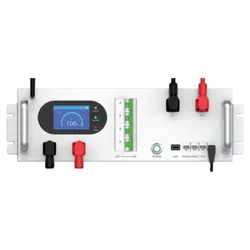
Felicitysolar FLH48100UCG2 Batterie-Management-SystemSteuereinheit für das FLH48100UG2 Rack-Speichersystem Das Felicitysolar FLH48100UCG2 Batterie-Management-System ist die zentrale Steuereinheit des FLH48100UG2 Hochvolt-Speichersystems. Es übernimmt die Kommunikation, Schutzfunktionen und Überwachung für bis zu 17 Batteriemodule des Typs FLH48100UMG2 in einem Cluster. Zusammen mit mindestens fünf Batteriemodulen bildet es ein skalierbares Rack-Speichersystem für den stationären Einsatz. Auf einen Blick Integriertes Smart-BMS Eingebautes Smart-BMS mit Leistungsschalter und Sicherung schützt das System zuverlässig im Betrieb. Skalierbar bis 87 kWh Ein Cluster fasst bis zu 17 Module (87,04 kWh); bis zu 16 Cluster lassen sich parallel verschalten. WiFi-Monitoring integriert Integriertes WiFi ermöglicht Überwachung via Fsolar-App und Cloud-Plattform ohne zusätzliche Hardware. RS485 und CAN Kommunikation über RS485 und CAN gewährleistet Kompatibilität mit gängigen Wechselrichtern und PCS. Funktion und Rolle im Speichersystem Das Felicitysolar FLH48100UCG2 Batterie-Management-System ist die Steuer- und Kommunikationszentrale des FLH48100UG2 Hochvolt-Speichersystems. Jedes System benötigt eine dieser Control Units, die zusammen mit mindestens fünf Batteriemodulen ein Cluster bilden. Der Ausbau ist modular möglich: Pro Cluster können bis zu 17 Batteriemodule angeschlossen werden, was eine nutzbare Systemkapazität von bis zu 87,04 kWh bei 90% Entladetiefe ermöglicht. Mehrere Cluster lassen sich parallel betreiben, sodass sehr große Speicherkapazitäten im Megawattstunden-Bereich realisierbar sind. Die BCU kommuniziert über den LINKO-Port mit dem ersten Batteriemodul und damit mit der gesamten Modulkette. Für die Anbindung an Wechselrichter oder Power-Conversion-Systeme (PCS) stehen RS485- und CAN-Schnittstellen bereit. Die Stromtragfähigkeit der externen Anschlusskabel beträgt bis zu 100 A im kontinuierlichen Lade- und Entladebetrieb. Überwachung, Bedienung und Konnektivität Das Felicitysolar FLH48100UCG2 Batterie-Management-System verfügt über ein LCD-Display, das alle wesentlichen Systemdaten anzeigt. Darunter State of Charge (SOC), State of Health (SOH), Lade- und Entladestrom, Zellspannungen und -temperaturen sowie Fehlerhistorie. Status-LEDs für Betrieb, Lade-/Entladestatus und Fehlererkennung erleichtern die schnelle Zustandskontrolle vor Ort. Das eingebaute WiFi-Modul verbindet die BCU mit dem Heimnetzwerk und der Fsolar-Cloud-Plattform. Über die Fsolar-App lassen sich Anlagendaten einsehen und verwalten. Firmware-Updates sowie Parameterkonfigurationen können per RS485, WiFi, Bluetooth oder USB durchgeführt werden. Das System erkennt virtuelle Adressen im Parallelbetrieb automatisch, ohne dass DIP-Schalter gesetzt werden müssen. Schutz, Sicherheit und Installationshinweise Das System beinhaltet einen DC-Leistungsschalter und eine Sicherung. Damit sind grundlegende Schutzfunktionen gegen Über- und Unterspannung, Übertemperatur, Überstrom sowie Isolationsfehler in der Einheit integriert. Zusätzlich ist jedes Batteriemodul mit einem Aerosol-Brandschutzsystem ausgestattet. Die Betriebstemperatur des Felicitysolar FLH48100UCG2 Batterie-Management-Systems liegt im Entladebetrieb zwischen −20°C und +55°C. Der Ladebereich ist auf 0°C bis +55°C begrenzt. Die Schutzart IP21 gilt für das Gerätegehäuse. Die Installation ist ausschließlich durch qualifiziertes Fachpersonal mit elektrischer Ausbildung durchzuführen. Für die Inbetriebnahme gelten lokale Normen und Sicherheitsvorschriften. Das Rack-System wird stehend montiert und kann sowohl bodennah als auch wandseitig befestigt werden. Die Herstellergarantie beträgt 10 Jahre. Technische Details Modell FLH48100UCG2 Mögliche Batteriemodule pro Einheit 5 (Min) bis 17 (Max) System-Betriebsspannung 232–288 V (5 Module) bis 788,9-979,2 V (17 Module) Empfohlener Lade-/Entladestrom 50 A Max. kontinuierlicher Lade-/Entladestrom 100 A Integrierter Schutz Eingebautes Smart-BMS, Breaker, Fuse Schutzart Gehäuse IP21 Kommunikationsschnittstellen RS485, CAN Display LED + LCD Konnektivität WLAN, USB, RS485, Bluetooth Luftfeuchtigkeit 5% - 95% Aufstellhöhe < 2000 m Zertifizierungen CE, IEC 62619, UN38.3 Produktmaße 482,6 x 565 x 150 mm Gewicht 10,3 kg Garantie 10 Jahre Hersteller Felicitysolar Lieferumfang Felicitysolar FLH48100UCG2 Batterie-Management-System 1x FLH48100UCG2 Batterie-Management-System 1x Benutzerhandbuch 1x Garantiekarte 1x Positives Stromkabel (5m, 4AWG, rot) 1x Negatives Stromkabel 2 (5m, 4AWG, schwarz) 1x Negatives Stromkabel zur Reihenschaltung (2m, 4AWG, schwarz) 1x Positives Stromkabel zur Reihenschaltung (35mm, 4AWG, rot) 1x Kommunikationskabel (Batterie zu PCS) 1x Parallel-Kommunikationskabel 4x Schrauben 1x Kommunikationskabel BMS zum erstem Batteriemodul 2x Signalterminal 1x Erdungskabel (2m) 1x Externes 12-V-DC-Debugkabel 2x Widerstand (120-Ohm) 2x Terminal (SC25-8) 1x Magnetring Hast Du Fragen zum Felicitysolar FLH48100UCG2 Batterie-Management-System? Wir helfen Dir gerne! Kontakt aufnehmen670,59 €*Versand: 0,00 €Sichere Weiterleitung zum Anbieter
-
Wie lauten die Sicherheitseinstellungen für ein Microsoft-Konto?
Die Sicherheitseinstellungen für ein Microsoft-Konto können je nach den individuellen Bedürfnissen und Vorlieben des Benutzers variieren. Allgemein empfohlene Sicherheitseinstellungen umfassen die Verwendung eines starken Passworts, die Aktivierung der Zwei-Faktor-Authentifizierung, regelmäßige Überprüfung der Aktivitäten im Konto und die regelmäßige Aktualisierung von Sicherheitsinformationen wie Telefonnummer und E-Mail-Adresse. Es ist auch wichtig, auf verdächtige Aktivitäten zu achten und verdächtige E-Mails oder Links zu vermeiden. **
-
Wie funktioniert die Bedienung und Sicherheitseinstellungen einer Nagelpistole?
Die Bedienung einer Nagelpistole erfolgt durch das Drücken des Abzugs, um einen Nagel zu schießen. Die Sicherheitseinstellungen können je nach Modell variieren, aber in der Regel gibt es einen Sicherheitsschalter, der verhindert, dass die Pistole ausgelöst wird, wenn sie nicht korrekt gehalten wird. Es ist wichtig, die Bedienungsanleitung zu lesen und die Sicherheitseinstellungen entsprechend einzustellen, um Unfälle zu vermeiden. **
-
Wie kann man die Sicherheitseinstellungen in Zoom optimal konfigurieren?
1. Aktiviere Passwortschutz für Meetings und schränke die Bildschirmfreigabe auf den Host ein. 2. Verwende die Wartezimmerfunktion, um Teilnehmer vor dem Eintritt zu überprüfen. 3. Aktualisiere regelmäßig die Zoom-Software, um Sicherheitslücken zu schließen. **
-
Wie lauten die Internetverbindung und Sicherheitseinstellungen für den 3DS/2DS?
Der Nintendo 3DS/2DS kann über eine drahtlose Internetverbindung mit dem Internet verbunden werden. Es unterstützt sowohl WLAN-Verbindungen als auch den Nintendo Wi-Fi USB Connector. In Bezug auf die Sicherheitseinstellungen bietet der 3DS/2DS verschiedene Optionen wie WEP, WPA und WPA2, um eine sichere Verbindung herzustellen. Es wird empfohlen, die sicherste Option zu wählen, um die Privatsphäre und Sicherheit der Verbindung zu gewährleisten. **
* Alle Preise verstehen sich inklusive der gesetzlichen Mehrwertsteuer und ggf. zuzüglich Versandkosten. Die Angebotsinformationen basieren auf den Angaben des jeweiligen Shops und werden über automatisierte Prozesse aktualisiert. Eine Aktualisierung in Echtzeit findet nicht statt, so dass es im Einzelfall zu Abweichungen kommen kann. ** Hinweis: Teile dieses Inhalts wurden von KI erstellt.